Đo nhiệt độ, kiểm tra tình trạng sử dụng CPU ngày nay của máy tính hay laptop là một việc thiết yếu để đảm bảo hiệu năng và độ bền của máy. ngày nay, có nhiều cách thức đơn giản và xác thực giúp thực hành điều này. Bạn có thể xem bài viết dưới đây để biết thêm khía cạnh cách đánh giá nhiệt độ CPU nhé!
1.tại sao CPU lại sinh nhiệt? Tác hại khi để CPU quá nóng?
công đoạn sinh nhiệt
Trong công đoạn xử lý thông báo, CPU sẽ tiêu tốn điện năng để thực hiện hàng triệu phép tính mỗi giây. vì vậy, những transistor bên trong CPU sẽ chuyển đổi những tín hiệu điện thành nhiệt lượng trong công đoạn lao động.
Nhiệt độ tăng cao liên quan đến hiệu suất của CPU, thậm chí gây hư hỏng linh kiện. vì vậy, để hạn chế tình trạng này, các nhà phân phối thường sử dụng những giải pháp tản nhiệt như: quạt và tản nhiệt.
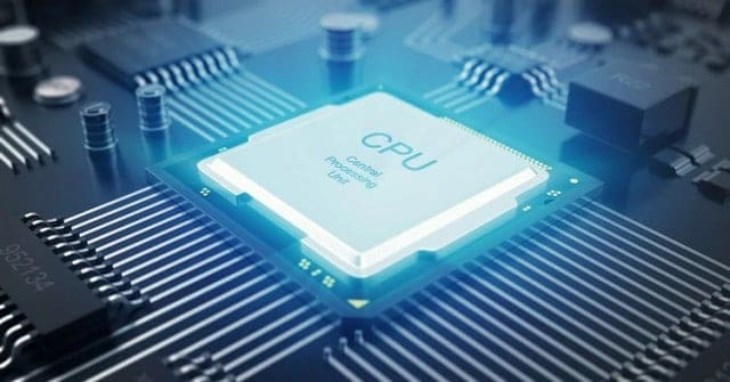
CPU sinh nhiệt do hoạt động biến đổi điện năng thành nhiệt năng
Tác hại của việc để CPU quá nóng
Việc để CPU quá nóng có thể gây ra nhiều tác hại đối với hệ thống máy tính như:
- Làm giảm tuổi thọ của CPU, làm cho bộ vi xử lý bị giảm hiệu suất sử dụng.
- Nếu nhiệt độ CPU quá cao, nó có thể dẫn đến sự sụp đổ của hệ thống, làm cho máy tính bị tắt đột ngột.
- Giảm hiệu suất hoạt động, dẫn đến giật lag, khởi động chậm và tốc độ xử lý giảm đáng kể.
- Nhiệt độ quá cao có thể làm hư hỏng các linh kiện khác trong hệ thống máy tính như: card đồ họa, ổ cứng, bộ nhớ RAM,...
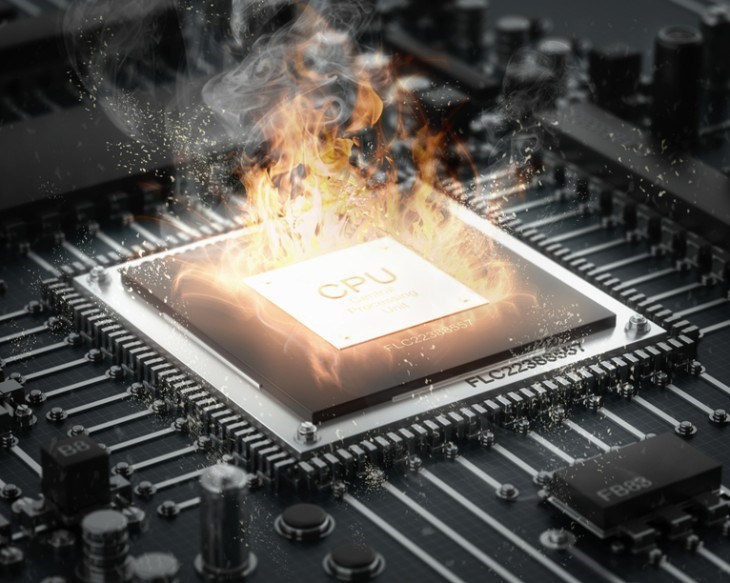
CPU bị quá nhiệt có thể dẫn đến hư hỏng
2đánh giá nhiệt độ CPU máy tính mà ko cần phần mềm
kiểm tra bằng cảm quan
Cách nhận diện nhiệt độ máy tính, laptop đơn giản nhất là đặt tay lên bàn phím để cảm nhận nhiệt độ của máy có thông thường hay ko. Cùng lúc đấy, nếu các thao tác xử lý chương trình của máy chậm hơn trước là dấu hiệu cho thấy máy của bạn cần được giảm xuống.
tuy nhiên, cách này chỉ mang tính chủ quan, để biết chuẩn xác hơn về nhiệt độ của máy bạn nên kiểm tra nhiệt độ laptop, CPU bằng phần mềm ngoài hoặc công cụ có sẵn.
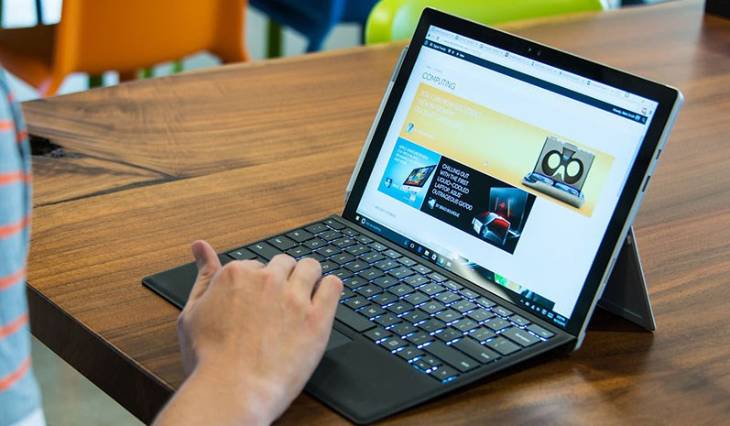
Bạn có thể kiểm tra nhiệt độ CPU bằng giác quan
đánh giá trong BIOS
BIOS được viết tắt từ cụm từ Basic Input/Output System, là 1 hệ thống giúp người dùng kiểm soát tính năng căn bản của máy tính như kết nối và chạy trình điều khiển (driver) cho các thiết bị ngoại vi (chuột, bàn phím,…), khởi động hệ điều hành,...
Dưới đây là các bước để truy vấn cập vào BIOS và đánh giá nhiệt độ CPU trên laptop:
- Bước 1: Restart lại máy tính của bạn.
- Bước 2: Khi màn hình xuất hiện logo nhà sản xuất, bạn sẽ cần bấm phím chức năng tương ứng để truy tìm cập vào BIOS. giả dụ: trên laptop ASUS, bạn có thể bấm phím ESC để truy cập vào BIOS.
- Bước 3: Sau khi truy cập vào BIOS, hãy tìm mục Temperature để xem nhiệt độ hiện tại của CPU trên máy tính của bạn.
Tùy vào các dòng máy khác nhau sẽ có phím chức năng riêng, bạn có thể xem yếu tố ở đây.
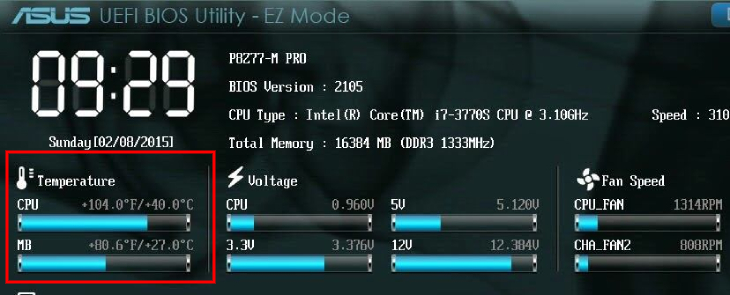
kiểm tra nhiệt độ trong BIOS
3 đánh giá bằng phần mềm
CPUID HWMonitor
- Nhà phát hành: CPUID
- nền tảng: Windows XP/Vista/7/8/10
- Link tải về cho Windows tại đây.
- Dung lượng: 1.2 MB
- Miễn chi phí
CPUID HWMonitor là phần mềm sử dụng công nghệ mới nhất giúp bạn theo dõi trạng thái của phần cứng trong máy tính của mình một cách dễ dàng.
CPUID HWMonitor giúp bạn tìm hiểu toàn bộ thông tin của phần cứng từ CPU, ổ cứng, bộ nhớ và nhiều phần cứng được cài đặt khác, đồng thời nó cũng hỗ trợ cho nhiều card đồ họa, âm thanh và bộ vi xử lý.
Đặc điểm nổi bật:
- Phần mềm nhẹ, giao diện đơn thuần dễ sử dụng.
- công cụ giám sát phần cứng PC mạnh mẽ, miễn chi phí.
- Cập nhật dữ liệu trong thời gian thực.
- Có thể đọc cảm biến nhiệt lõi CPU tiên tiến.
- Hiển thị nhiệt độ, sự lưu ý, tốc độ,... chi tiết.
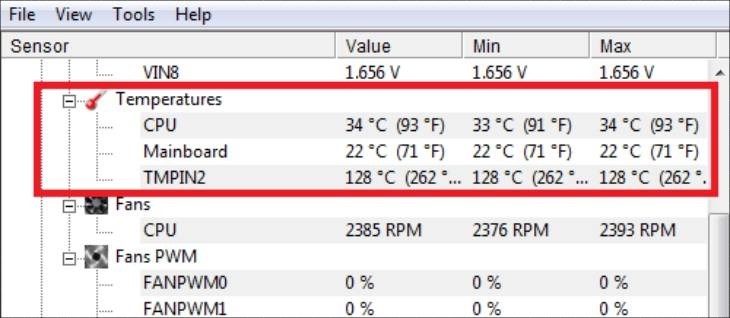
Giao diện khi kiểm tra nhiệt độ bằng phần mềm CPUID HWMonitor
Core Temp
- Nhà phát hành: Arthur Liberman
- nền tảng: Windows 2K/XP/Vista/Vista 64 bit /7/7 64 bit /8/8 64 bit
- Link tải về cho Windows
- Dung lượng: 1.2 MB
- Miễn chi phí
Core Temp là phần mềm giúp bạn kiểm tra khía cạnh những thông báo về CPU, tham số Mainboard, nhiệt độ hoạt động của từng vi xử lý,… của máy tính và laptop.
Core Temp được sử dụng với hầu hết những CPU của AMD và Intel ngày nay giúp bạn kiểm soát được nhiệt độ tăng lên quá cao của máy để có các giải pháp xử lý kịp thời và giảm tải các chương trình đang hoạt động.
Đặc điểm vượt trội:
- Theo dõi nhiệt độ CPU và phát tín hiệu cảnh báo khi nhiệt độ nhiều lên quá cao.
- Ghi lại sự biến thiên nhiệt độ CPU.
- Người dùng có thể biết được sự thay đổi nhiệt độ khi hoạt động của từng nhân xử lý.
- Hiển thị chi tiết những tham số đo nhiệt độ máy tính quan trọng.
- Đăng nhập để xem nhiệt độ của CPU tại bất kỳ thời điểm nào.
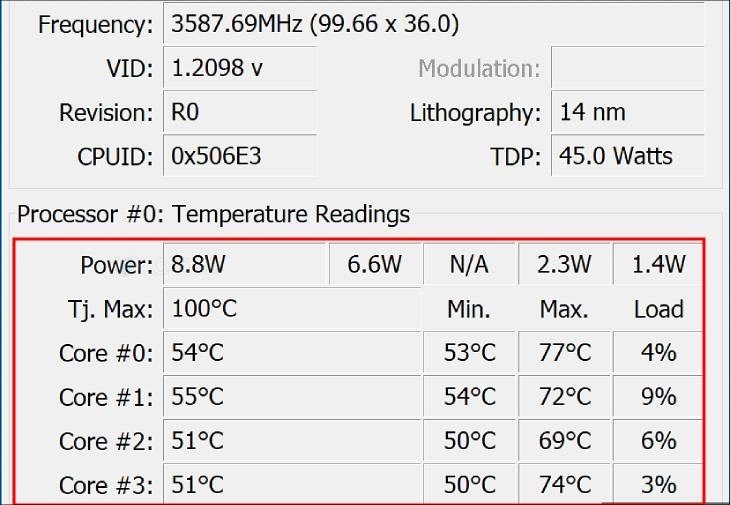
Giao diện khi kiểm tra nhiệt độ bằng phần mềm Core Temp
SpeedFan
- Nhà phát hành: Almico Software
- nền móng: Windows
- Link tải về cho Windows ở đây
- Dung lượng: 2.9 MB
- Miễn tổn phí
SpeedFan là phần mềm đồng ý bạn điều chỉnh tốc độ của quạt hệ thống bằng cách giao tiếp với chip điều khiển, theo dõi điện áp, tốc độ quạt và nhiệt độ hoạt động của CPU, VGA, ổ cứng máy tính.
ngoài ra, người dùng còn có thể theo dõi và kiểm soát điện áp, tần số và dung lượng RAM, độ bền của ổ cứng HDD.
Đặc điểm vượt trội:
- Giao diện đơn thuần, dễ sử dụng.
- Theo dõi điện áp, tốc độ quạt và nhiệt độ máy tính.
- đánh giá nhiệt độ CPU, RAM, ổ cứng HDD & SSD.
- Kiểm soát tình trạng quá nhiệt, cảnh báo khi máy tính đạt nhiệt độ cao.
- Tính năng phân tích được độ bền của ổ cứng.
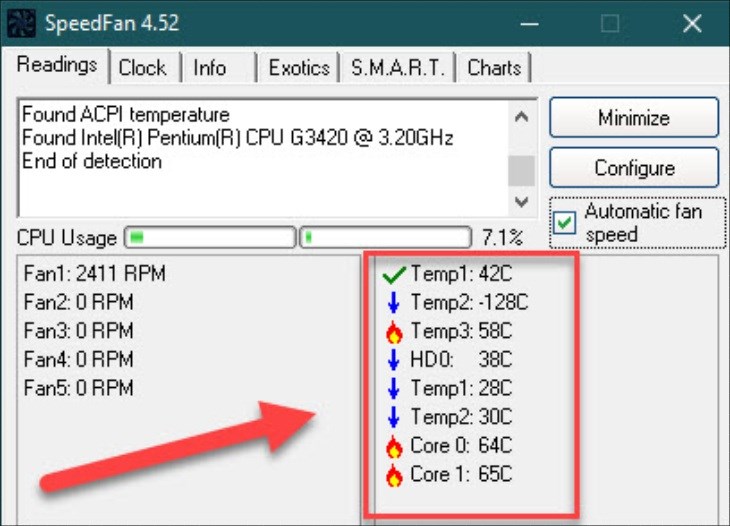
Giao diện khi kiểm tra nhiệt độ bằng phần mềm SpeedFan
Real Temp
- Nhà phát hành: Kevin Glynn
- nền tảng: Windows 2K/XP/2003/Vista/XP/7
- Link tải về cho Windows ở đây
- Dung lượng: 323 KB
- Miễn phí
Real Temp thường được sử dụng để theo dõi và phân tách nhiệt độ từ các loại chip của bộ vi xử lý Intel miễn tổn phí. Phần mềm này không chỉ hiển thị nhiệt độ dưới dạng độ C mà còn hiển thị khoảng cách nhiệt độ tối đa (đơn vị: TJMax) của độ an tất cả vi xử lý.
tuy nhiên, Real Temp còn cập nhật nhiệt độ thấp nhất theo thời gian thực kể từ khi bạn bắt đầu bật máy tính, laptop và tự động đóng những áp dụng nếu nhiệt độ máy bạn đang ở trạng thái tăng cao.
Đặc điểm nổi bật:
- đánh giá các thông tin nhiệt độ từ các bộ vi xử lý Intel Core.
- Giữ ổn định nhiệt độ tối thiểu và tối đa cho hệ thống.
- Hiển thị những thông tin nhanh, chuẩn xác.
- Tự động đóng lại những áp dụng đang được mở khi máy tính ở nhiệt độ cao.
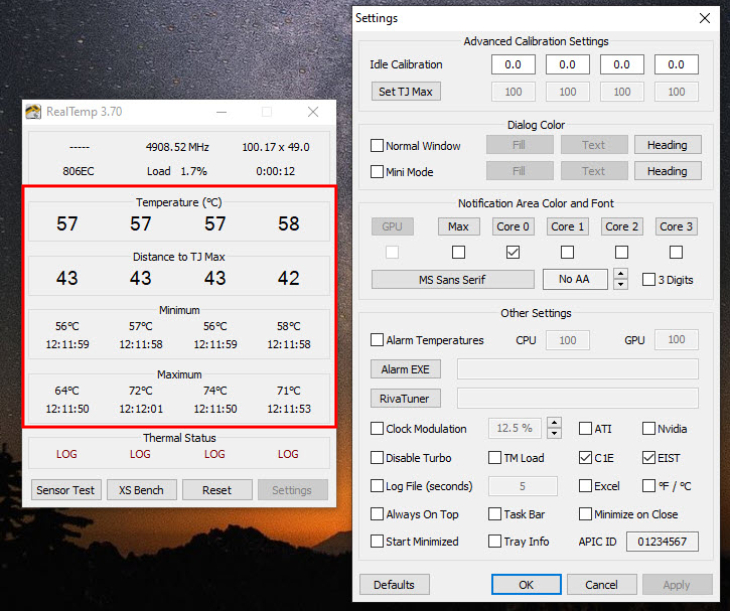
Giao diện khi kiểm tra nhiệt độ bằng phần mềm Real Temp
CPU-Z
- Nhà phát hành: CPUID
- nền tảng: Windows XP/Vista/7/8/8.1/10 và Android
- Link tải về cho Windows ở đây
- Link tải về Android tại đây
- Dung lượng: 1.7 MB
- Miễn phí
CPU Z là phần mềm hiển thị gần như các thông báo cơ bản của phần cứng máy tính, laptop như: thẻ CPU, Cache, Mainboard, Memory và Graphics.
CPU Z có giao diện đơn giản, giúp bạn nắm rõ tình trạng hoạt động và sức khỏe của hệ thống. tuy nhiên, phần mềm còn giúp kiểm tra và hiển thị các số liệu đo lường về tần số hoạt động, tần số bộ nhớ của từng nhân.
Đặc điểm vượt trội:
- Giao diện trực giác, dễ sử dụng.
- Sử dụng được trên Windows và Android.
- Hiển thị hầu hết những thông tin nhu yếu.
- đánh giá thông tin phần cứng cực kỳ chóng vánh.
- Phần mềm có thể kiểm tra bản Update cho BIOS, Drivers.
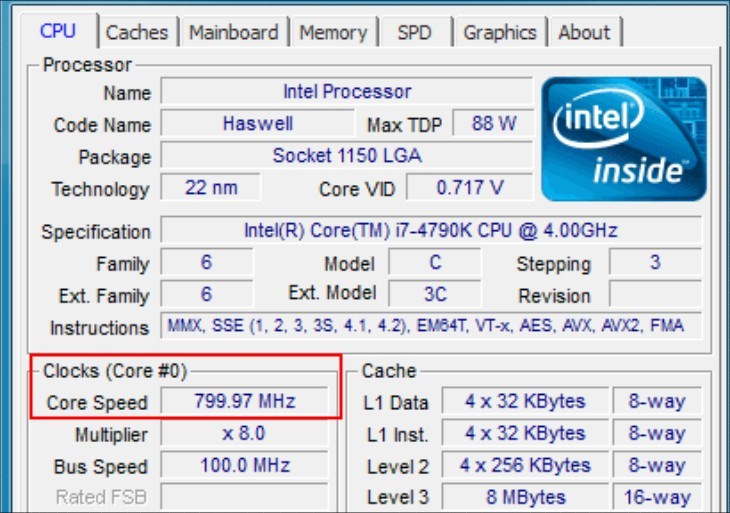
Giao diện khi đánh giá nhiệt độ bằng phần mềm CPU Z
4những lưu ý cần biết về nhiệt độ CPU
Khoảng nhiệt độ CPU ưng ý
khuôn khổ nhiệt độ ưng ý cho CPU sẽ phụ thuộc vào loại CPU và từng cấu hình cụ thể. ngoài ra, những chuyên gia kỹ thuật khuyến nghị chung về khuôn khổ nhiệt độ như sau:
- Nhiệt độ thông thường khi CPU ko hoạt động là từ 25 đến 40 độ C.
- Nhiệt độ khi CPU hoạt động là khoảng 50 - 80 độ C, tùy thuộc vào vận tốc xung nhịp và tải CPU.
Việc giữ nhiệt độ CPU trong phạm vi an toàn sẽ giúp tăng tuổi thọ của CPU và giảm nguy cơ hỏng hóc hoặc sự cố trong quá trình sử dụng.
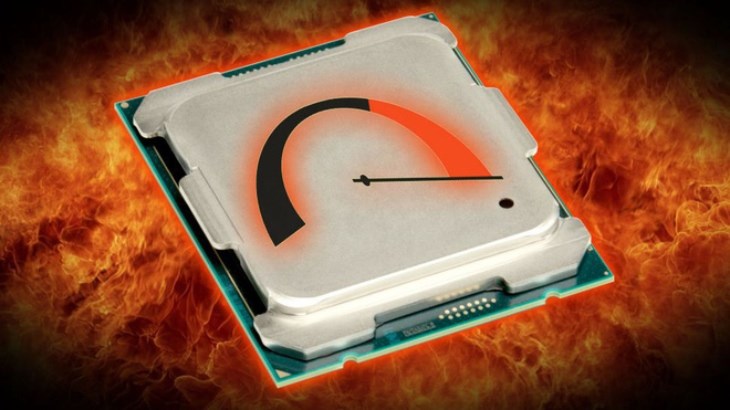
Nhiệt độ tuyệt vời cho CPU khoảng 25 - 80 độ C
Cách làm mát, hạ xuống CPU
Để làm mát và giảm xuống cho CPU, bạn có thể thực hành các cách sau:
- Sử dụng tản nhiệt CPU là cách thức hạ xuống cho CPU hiệu hiệu quả nhất ngày nay. Có 2 loại tản nhiệt CPU phổ thông: tản nhiệt khí và tản nhiệt nước.
- Tăng vận tốc quạt hệ thống có thể giúp giảm nhiệt độ CPU. Bạn có thể thực hành việc này phê chuẩn phần mềm điều khiển quạt hoặc trong BIOS.
- Tăng thông gió cho case máy tính bằng cách thêm quạt, tăng khe thoát khí hoặc loại bỏ các cản trở ko nhu yếu.
- Sử dụng bàn làm mát có thể giúp làm mát CPU một cách hiệu quả.
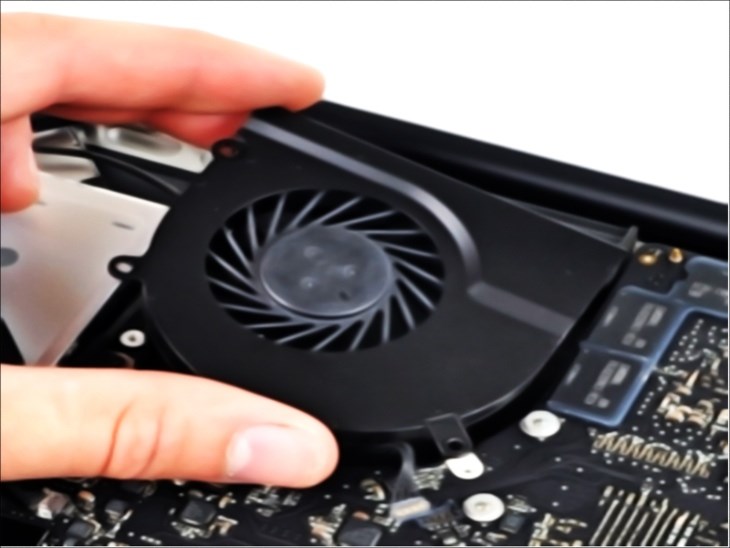
Làm mát CPU bằng cách tăng vận tốc quạt hệ thống
Bài viết trên đã hướng dẫn bạn cách đánh giá nhiệt độ CPU, VGA, ổ cứng máy tính, laptop. Hy vọng bài viết sẽ giúp ích cho bạn bảo vệ máy tốt hơn. Nếu có bất kỳ thắc mắc nào, hãy để lại bình luận bên dưới để được tương trợ nhanh nhất nhé!
Đọc thêm về đo nhiệt độ cpu: https://www.phongcachxanh.vn/blogs/tin-tuc/do-nhiet-do-cpu